
Ein praktischer Einstieg mit ChatGPT und Codex für Microsoft Windows anhand konkreter Beispiele.
Die Rechnung kommt als PDF. Leistung und Betrag stimmen, als Rechnungsempfänger steht jedoch der Name eines Mitarbeiters im Dokument. Bestellt hat das Unternehmen. Die Buchhaltung muss den Vorgang klären und beim Lieferanten eine Berichtigung anfordern.
An einer solchen Aufgabe lässt sich die eigene Automatisierung erproben. In einer übersichtlichen Browseroberfläche wählen Sie die Rechnung aus, prüfen die Empfängerangaben und senden dem Lieferanten eine HTML-E-Mail mit der Bitte um Berichtigung. Die bearbeitbare Word-Vorlage dafür entsteht zuvor mit GPT-Unterstützung. Ein Mitarbeiter prüft die Nachrichtenvorschau und löst den Versand aus.
Dieser Leitfaden beschreibt den Weg von den erforderlichen Kenntnissen bis zur ersten betrieblich genutzten Lösung. Wir entwickeln eine kleine C#-Anwendung mit Blazor und bedienen sie im Browser. Windows ist unsere Entwicklungsumgebung; ein Mac erhält dafür eine Windows-Installation in einer virtuellen Maschine. Die genannten Produkte zeigen einen konkreten Arbeitsweg.
Im Leitfaden:
- Mit einer überschaubaren Aufgabe beginnen
- Rechtliche Rahmenbedingungen (DSGVO, AI Act) und Sicherheit
- Welche Kenntnisse Sie brauchen
- Verantwortung und Lernzeit einplanen
- Einen Entwicklungsarbeitsplatz auswählen
- ChatGPT und Codex einrichten
- Werkzeuge und Projektablage vorbereiten
- Die erste Anwendung im Browser starten
- Die Rechnung auslesen und aufbereiten
- Eine Word-Vorlage entwerfen lassen
- Aus dem PDF eine Bitte um Berichtigung erstellen
- Die Umsetzung mit Codex planen
- Was Tests sind und wie Codex sie verwendet
- Dienste für den betrieblichen Einsatz ergänzen
- Kontrolliert in Betrieb nehmen
- Wissen im Unternehmen aufbauen
- Vom Einzelprojekt zur gemeinsamen Arbeitsumgebung
- Quellen und Stand
Mit einer überschaubaren Aufgabe beginnen
Für das Beispiel nehmen wir einen erfundenen Fall: Die Musterbetrieb GmbH bestellt eine Leistung. Die Rechnung R-2026-1042 vom 4. September 2026 über 1.190 Euro einschließlich 190 Euro Umsatzsteuer ist ausschließlich an die Mitarbeiterin Anna Beispiel adressiert. Bestellung und betriebliche Unterlagen weisen die GmbH als Leistungsempfänger aus. Die Buchhaltung hält den Vorsteuerabzug bis zur Klärung zurück.
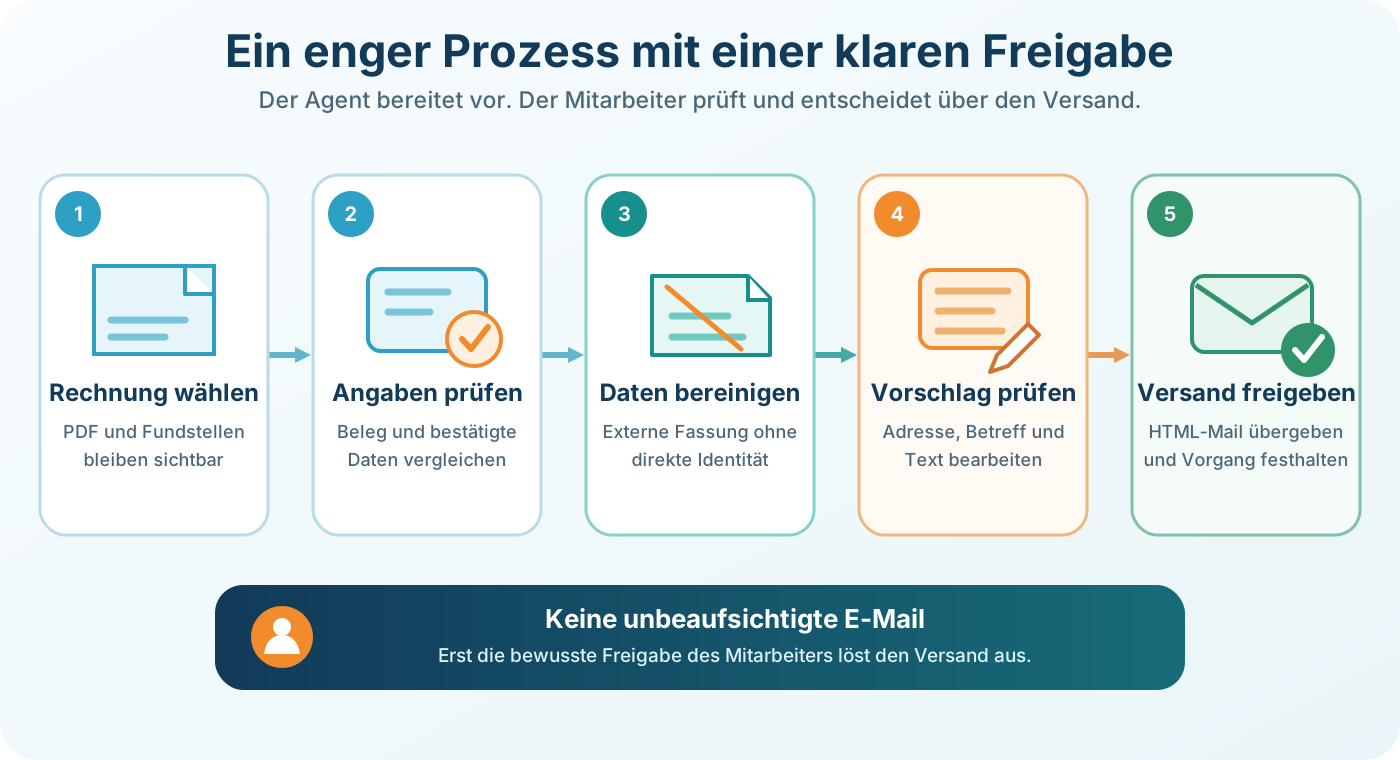
Die erste vollständige Version erhält einen engen Auftrag: PDF auswählen, Angaben übernehmen, Rechnungsempfänger mit den intern bestätigten Angaben vergleichen und eine Bitte um Berichtigung als HTML-E-Mail vorbereiten. Der Mitarbeiter prüft den Entwurf und sendet ihn aus der Anwendung. Unbeaufsichtigter Versand und Buchhaltungsschnittstellen kommen gegebenenfalls später hinzu.
Die Oberfläche führt durch drei Schritte: Rechnung auswählen, Angaben prüfen, E-Mail vorbereiten und senden. Das PDF bleibt neben den erfassten Angaben sichtbar. Eine Abweichung erscheint direkt am Empfängerfeld. Anschließend zeigt die Anwendung die Versandadresse des Lieferanten, den Betreff und eine bearbeitbare Nachrichtenvorschau. Mit „E-Mail senden“ gibt der Mitarbeiter den Versand frei.
Sammeln Sie einige geeignete Beispielfälle. Dazu gehören eine korrekte Rechnung, eine Rechnung an die falsche Person und ein Dokument mit unlesbaren Angaben. Legen Sie für jeden Fall fest, welches Ergebnis richtig ist. Für die Entwicklung verwenden Sie erfundene Unterlagen oder zuvor fachgerecht anonymisierte Beispiele.
Messen Sie den heutigen Bearbeitungsaufwand. Nach dem Pilotbetrieb vergleichen Sie ihn mit der Zeit für Prüfung, Korrektur und Freigabe. Prüfen Sie vor einer Eigenentwicklung auch, welche Schritte Ihre vorhandene Buchhaltungs- oder Dokumentensoftware bereits unterstützt.
Rechtliche Rahmenbedingungen (DSGVO, AI Act) und Sicherheit
Die folgenden Regeln gelten für das gesamte Projekt. Stimmen Sie sie einmal mit den zuständigen Personen ab und halten Sie das Ergebnis in der Projektablage fest.
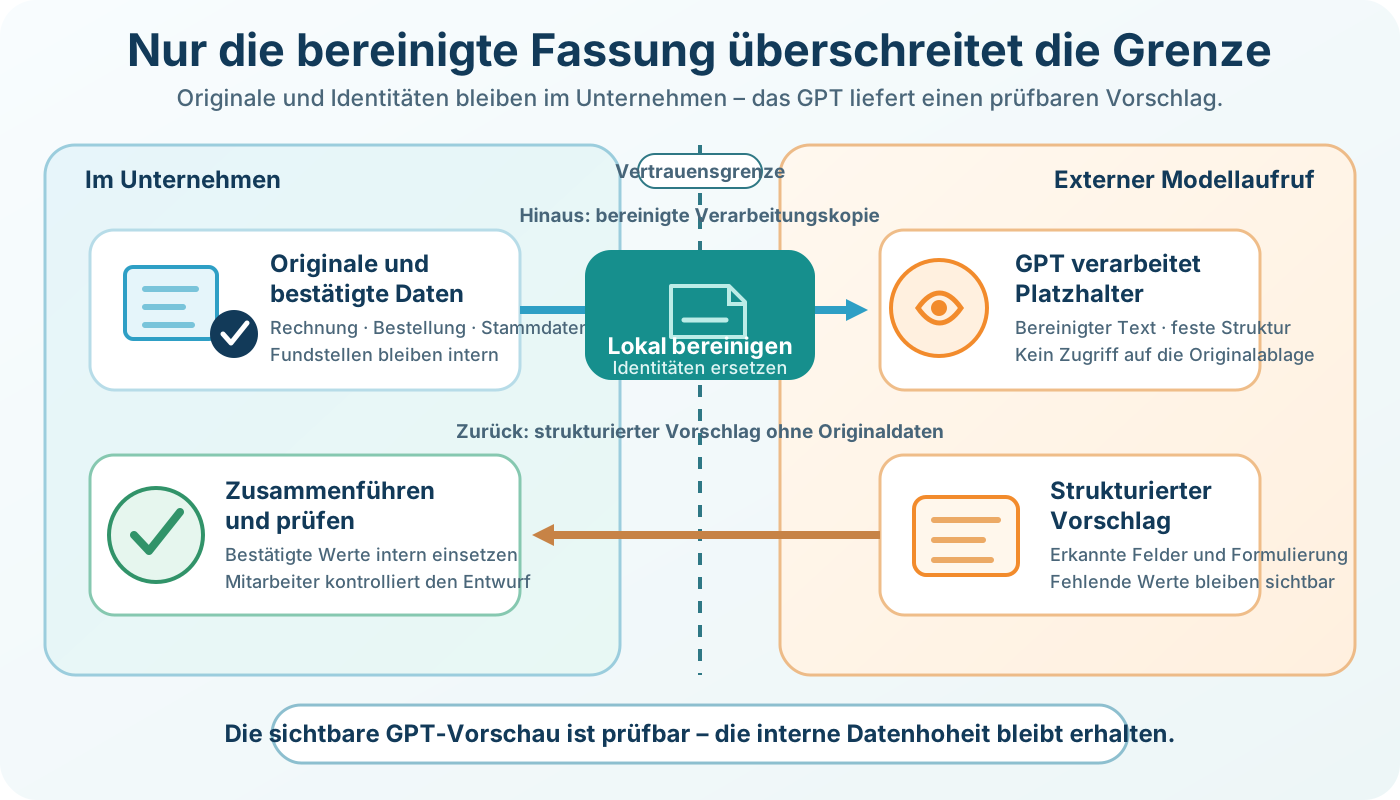
DSGVO. Klären Sie Verarbeitungszweck, Rechtsgrundlage, Zugriffsrechte, Aufbewahrung und beteiligte Dienstleister. Unser Verfahren soll auch GPTs außerhalb des europäischen Wirtschaftsraums nutzbar machen: Personenbezogene Inhalte werden vor der Übermittlung intern bereinigt. Wirksam anonymisierte Daten fallen nicht unter die DSGVO; das bloße Ersetzen von Namen bei erhaltener Zuordnung kann dagegen Pseudonymisierung sein. Dann bleiben die Datenschutz- und gegebenenfalls Drittlandtransferanforderungen bestehen. Für die Originaldaten im Unternehmen gelten sie ohnehin. 1 2 3
EU AI Act. Prüfen Sie die Rolle Ihres Unternehmens als Anbieter oder Betreiber, den vorgesehenen Einsatz und mögliche Transparenzpflichten. Die Pflicht, Maßnahmen zum Aufbau von AI-Kompetenz zu ergreifen, gilt seit dem 2. Februar 2025. Die Schulung sollte zu den Aufgaben passen: Welche Daten dürfen verarbeitet werden, wie werden Ergebnisse geprüft und wann wird ein Mensch hinzugezogen? Halten Sie die Einweisung und Ihre Arbeitsregeln fest. 4 5
Arbeitsumgebung und Geheimnisse. Der Entwicklungsagent erhält Zugriff auf Projekt und Testdaten. Originalrechnungen bleiben unverändert in der betrieblichen Ablage; Kennwörter und API-Schlüssel liegen außerhalb von Quellcode, GitHub und Chats. Eine private Projektablage ersetzt keine Datenfreigabe. Legen Sie auch Datensicherung, Wiederherstellung und technische Zuständigkeit fest. Die erste lokale Lernfassung arbeitet ausschließlich mit erfundenen Daten, ohne Anmeldung und ohne E-Mail-Versand auf localhost. Für den späteren Microsoft-365-Versand wird eine Anmeldung ergänzt; Netzfreigabe und Produktivbetrieb erhalten eine eigene Konfiguration. 6
Rechnungsprüfung. Die Buchhaltung bestätigt den tatsächlichen Leistungsempfänger und beurteilt den Vorsteuerabzug. Dafür sind grundsätzlich eine ordnungsgemäße Rechnung und die weiteren gesetzlichen Voraussetzungen erforderlich. Eindeutig zuordenbare Schreibweisen sowie die vereinfachten Anforderungen für Kleinbetragsrechnungen bis 250 Euro sind zu berücksichtigen. Die Anwendung bereitet die Berichtigungsanfrage vor; der Lieferant berichtigt seine Rechnung. Eine Berichtigung mit eindeutigem Rechnungsbezug kann ausreichen. 7 8 9
Welche Kenntnisse Sie brauchen
Für die eigenständige Entwicklung einer Geschäftsanwendung setzen wir Softwareentwicklungskompetenz mindestens auf Hobby-Niveau voraus. Mindestens eine beteiligte Person sollte bereits ein kleines Programm geschrieben oder wesentlich verändert haben und seinen Ablauf erklären können.
Sie sollte einfachen Quellcode lesen, Daten und Konfiguration unterscheiden sowie Änderungen nachvollziehen können. Die Zusammenarbeit mit Codex verlangt außerdem, Anforderungen präzise zu beschreiben und Ergebnisse zu beurteilen. Die Meldung des Agenten, eine Aufgabe sei erledigt, muss sich an den vereinbarten Anforderungen prüfen lassen.
Für unseren Beispielweg verwenden wir C# auch für die interaktive Oberfläche. Blazor verbindet dafür C# mit HTML und CSS. So bleibt es bei einer .NET-Anwendung. Vorhandene Kenntnisse in anderen Sprachen sind weiterhin hilfreich. 10
Markdown lernen Sie beim Schreiben der Arbeitsaufträge kennen. Sie sollten eine solche Textdatei anlegen, bearbeiten und am vorgesehenen Ort speichern können. Weitere Datenformate erschließen Sie sich im Verlauf des Projekts.
Zum Einstieg gehört ebenso der sichere Umgang mit dem Entwicklungsrechner. Wer eine Datei nicht wiederfindet, im falschen Ordner arbeitet oder eine Fehlermeldung nicht zuordnen kann, gerät auch mit Codex ins Stocken. Planen Sie die nötige Übung ausdrücklich ein.
GitHub gehört von Anfang an zur Arbeitsweise. Lassen Sie Codex vor der ersten Änderung am Anwendungscode ein privates Projekt-Repository einrichten. Darin werden Quellcode, Arbeitsaufträge und Tests mit ihrer Änderungshistorie verwaltet. Das gilt bereits für die erste Lernaufgabe. Üben Sie, Änderungen zu vergleichen und einen bekannten Stand wiederherzustellen. 11
Dateien und Ordner beherrschen
Verwenden Sie einen festen Projektordner, beispielsweise C:\Work\InvoiceAssistant. Das Anlegen übernimmt Codex im Abschnitt „Ihr Projekt für Codex einrichten“. Sie sollten Dateien darin gezielt ablegen, vollständige Pfade kopieren und eine bearbeitete Fassung vom ursprünglichen Dokument unterscheiden können.
Lassen Sie im Windows-Datei-Explorer die Dateinamenerweiterungen anzeigen: Ansicht → Anzeigen → Dateinamenerweiterungen. Damit erkennen Sie beispielsweise, ob der Arbeitsauftrag als PlanningBrief.md oder versehentlich als PlanningBrief.md.txt gespeichert wurde. 12
Halten Sie Originalrechnungen, Arbeitskopien, Dokumentvorlagen und erzeugte Schreiben auseinander. Die Beispieldateien und Vorlagen erhalten feste Speicherorte, damit Sie sie im Explorer und in der Anwendung wiederfinden.
Bei einer virtuellen Maschine oder einem Cloud-PC müssen Sie außerdem wissen, auf welchem Rechner die Datei liegt. Halten Sie fest, wie Dateien zwischen den Umgebungen übertragen werden dürfen. „Die Datei liegt unter Downloads“ ist ohne diese Zuordnung keine brauchbare Arbeitsanweisung.
Windows Terminal und PowerShell verwenden
Windows Terminal ist das Programmfenster für Befehlszeilen. Darin kann beispielsweise PowerShell laufen. PowerShell verarbeitet Befehle und Skripte. Ein anderes Terminal-Profil kann eine andere Befehlsumgebung öffnen. 13
Jede Sitzung hat ein Arbeitsverzeichnis. Dieses bestimmt, worauf sich relative Dateipfade beziehen. In PowerShell zeigt Get-Location den aktuellen Ordner an. Mit Set-Location wechseln Sie ihn; Get-ChildItem zeigt die enthaltenen Dateien und Unterordner. 14
Sie sollten eine PowerShell-Sitzung im Projektordner öffnen, einen erläuterten Befehl ausführen und seine Ausgabe lesen können. Lassen Sie sich vorab erklären, welche Dateien verändert werden und woran Sie den erfolgreichen Abschluss erkennen.
Diese Fähigkeiten werden auch bei der Arbeit mit Codex gebraucht. Die dokumentierte native Windows-Arbeitsweise verwendet PowerShell; Projektpfade, installierte Werkzeuge und Zugriffsrechte bleiben Teil der Umgebung. 6
Fehler eingrenzen und Änderungen zurücknehmen
Halten Sie bei einem Fehler den ausgeführten Befehl, den Arbeitsordner und die vollständige Fehlermeldung fest.
Klären Sie mit Codex, ob ein Programm fehlt, ein Pfad falsch ist, eine Berechtigung benötigt wird oder die Anwendung selbst fehlerhaft arbeitet. Die nächste Änderung soll die gefundene Ursache beheben.
Üben Sie, eine Änderung zu vergleichen und einen früheren Projektstand wiederherzustellen. Eine geeignete erste Aufgabe besteht darin, eine Markdown-Datei anzulegen, ein kleines erläutertes Skript auszuführen und die erzeugte Datei im Explorer wiederzufinden. Danach nehmen Sie eine Änderung vor und setzen sie zurück.
Fehlen die Grundlagen noch, beginnen Sie mit einer begleiteten Lernaufgabe. Ein externer Entwickler kann den Arbeitsplatz einrichten und erste Änderungen mit Ihnen prüfen.
Später benötigte Kenntnisse: JSON und JSON-Schema
Sobald die Anwendung Rechnungsdaten mit einem GPT oder einem anderen Dienst austauscht, benötigen Sie Grundkenntnisse in JSON und JSON-Schema. Diese Kenntnisse bauen Sie während des Projekts auf, bevor Sie entsprechende Datenübertragungen freigeben.
JSON beschreibt Daten in einer lesbaren Textform, beispielsweise Rechnungsnummer, Datum und Betrag. Ein JSON-Schema legt fest, welche Angaben erwartet werden, welchen Datentyp sie haben und welche Werte zulässig sind. Ein Prüfprogramm kann daran erkennen, ob eine Antwort dem vereinbarten Aufbau entspricht. 15
Lassen Sie sich die Dateien am Rechnungsbeispiel erklären. Sie sollten erkennen können, ob ein Betrag als Zahl vorliegt, wie eine fehlende Angabe dargestellt wird und welche Felder verpflichtend sind. Ein formal passendes Ergebnis muss weiterhin mit der Rechnung übereinstimmen; die inhaltliche Prüfung bleibt erforderlich.
Verantwortung und Lernzeit einplanen
Benennen Sie eine Person, die den Geschäftsprozess kennt und die Anforderungen freigibt, sowie eine Person, die die technische Entwicklung betreut. Lassen Sie das Ergebnis möglichst von einem weiteren Mitarbeiter ausprobieren. Mehrere Aufgaben können bei derselben Person liegen; die Zuständigkeiten sollten trotzdem feststehen.
Die Systemadministration unterstützt bei Geräten, Konten und Diensten. Vereinbaren Sie auch, wer die Anwendung später betreut und bei einer Störung hilft.
Zum Budget gehören Arbeitszeit für Lernen, Entwicklung und Prüfung sowie Abonnements, gegebenenfalls Hardware und der spätere Betrieb. Der erste Prozess sollte klein genug bleiben, um ihn mit diesen Mitteln vollständig umsetzen zu können.
Einen Entwicklungsarbeitsplatz auswählen
Verwenden Sie für Ihre ersten Experimente aus Sicherheitsgründen bitte nicht Ihren eigenen PC. Nutzen Sie einen neuen oder auf den Werkszustand zurückgesetzten PC und richten Sie diesen neu ein. So haben Sie die Kontrolle, auf welche Daten und Anwendungen ein GPT zugreifen kann.
Ein gesonderter Rechner, eine virtuelle Maschine oder ein Cloud-PC bilden den Entwicklungsarbeitsplatz. Die folgenden Beispiele decken mobile, stationäre und gemietete Arbeitsplätze ab.
Die folgende Auswahl enthält konkrete Ausbaubeispiele. Arbeitsspeicher und Speicherplatz sind unsere Planungsvorschläge, keine allgemeinen Mindestanforderungen. Erproben Sie für ein kleines Projekt zuerst einen geeigneten vorhandenen Rechner; 32 GB Arbeitsspeicher können dafür ein Ausgangspunkt sein. Die tatsächliche Eignung zeigt sich beim Bauen und Prüfen Ihrer Anwendung.
| Arbeitsplatz | Konkretes Beispiel und vorgeschlagene Ausstattung |
|---|---|
| Intel-Notebook | Lenovo ThinkPad P16v Gen 3 Intel, Core Ultra 7 265H mit 16 Kernen, 64 GB Arbeitsspeicher, 2 TB NVMe-SSD, 16-Zoll-Display und Windows 11 Pro. Die Baureihe bietet den Prozessor an und unterstützt bis zu 96 GB Arbeitsspeicher. Die bestellbare Kombination ist im deutschen Angebot zu prüfen. 16 |
| AMD-Workstation | Rechner auf Basis des AMD Ryzen Threadripper 7960X mit 24 Kernen, vorgeschlagen mit 128 GB Arbeitsspeicher, 4 TB SSD und Windows 11 Pro. Eine passende Komplettkonfiguration einschließlich Kühlung und Grafikausgabe lässt sich von einem Fachanbieter zusammenstellen. 17 |
| Mac mit Windows-VM | Apple Mac mini mit M5 Pro, vorgeschlagen mit 18 CPU-Kernen, 20 GPU-Kernen, 64 GB gemeinsamem Arbeitsspeicher und 2 TB SSD. Hinzu kommen Virtualisierungssoftware und eine passende Windows-Lizenz. 18 |
| Cloud-PC | Windows 365 Business mit 8 vCPUs, 32 GB Arbeitsspeicher und 512 GB Speicher als gemieteter Windows-Arbeitsplatz. 19 |
Der Mac mini mit Pro-Chip ist ein sehr schneller, kompakter Entwicklungsrechner. Seine hohe Rechenleistung eignet sich für anspruchsvolle Entwicklungsarbeiten und parallel ausgeführte Prüfprogramme. Für die gleichzeitige Nutzung von macOS und Windows schlagen wir die Ausstattung mit 64 GB Arbeitsspeicher und 2 TB SSD vor. 18 20
Für einen ausschließlich auf Windows ausgerichteten mobilen Arbeitsplatz würden wir zunächst das Intel-Notebook vorsehen. Die größere AMD-Workstation ist eine Ausbaustufe für umfangreichere Entwicklungsaufgaben. Bei Windows 365 prüfen Sie zusätzlich Internetanbindung, zulässige Datenablage und laufende Kosten. Der Cloud-PC ist als Arbeitsplatz gedacht; das Hosting einer späteren Web-Anwendung wird gesondert geplant. 19
Windows auf dem Mac ausführen
Mit Parallels Desktop Pro betreiben Sie Windows 11 Pro für ARM-Prozessoren in einer virtuellen Maschine: einer separaten Windows-Installation auf dem Mac. Darin verwenden Sie die Windows-Werkzeuge dieses Leitfadens. Zum Arbeitsplatz gehören ein Parallels-Abonnement und eine passende Windows-Lizenz. 21 22 23
UTM ist eine weitere Möglichkeit; für den hier beschriebenen Einstieg sehen wir Parallels vor. Windows ARM unterstützt viele Programme für Intel- und AMD-PCs durch Emulation, jedoch nicht sämtliche Treiber und Anwendungen. Prüfen Sie das fertige Programm zusätzlich auf einem solchen Windows-PC, wenn es dort eingesetzt werden soll. 24 25
ChatGPT und Codex einrichten
Für den gemeinsamen Arbeitsbereich verwenden wir ChatGPT Business. Zum Redaktionsstand nennt OpenAI folgende Preise pro Nutzer und Monat in US-Dollar. Standard und Premium enthalten ChatGPT und Codex; Premium bietet ein höheres Nutzungskontingent. 26
| Abonnement | Bei jährlicher Abrechnung | Bei monatlicher Abrechnung |
|---|---|---|
| Standard-Abo | 20 US-Dollar pro Monat | 25 US-Dollar pro Monat |
| Premium-Abo | 100 US-Dollar pro Monat | 125 US-Dollar pro Monat |
Ein Business-Arbeitsbereich benötigt mindestens zwei Standard- oder Premium-Abonnements; beide Varianten können kombiniert werden. Ein Premium-Abo für die Entwicklung und ein Standard-Abo für die fachliche Mitarbeit ergeben rechnerisch 120 US-Dollar pro Monat bei jährlicher Abrechnung, also 1.440 US-Dollar pro Jahr. Bei monatlicher Abrechnung sind es zusammen 150 US-Dollar. Prüfen Sie regionale Preise, Steuern und Vertragsbedingungen vor dem Abschluss. 27
Die API-Nutzung der späteren Anwendung wird separat abgerechnet. Das ChatGPT-Abo deckt nicht automatisch die Modellaufrufe ab, mit denen Ihre Anwendung Rechnungsdaten verarbeitet oder Texte vorbereitet. Erfassen Sie diese Kosten getrennt und richten Sie verfügbare Kostenwarnungen und Begrenzungen ein. 28
Installieren Sie die ChatGPT-Desktop-App auf dem Entwicklungsarbeitsplatz und richten Sie Codex für das Projekt ein. Unter Windows verwenden wir zunächst die native Arbeitsweise mit PowerShell. Weitere Umgebungen ergänzen wir erst, wenn das Projekt sie benötigt. 6
Werkzeuge und Projektablage vorbereiten
Installation und Entwicklung
Unter Windows hilft WinGet beim Suchen, Installieren und Aktualisieren von Programmen. Unter macOS übernimmt Homebrew vergleichbare Aufgaben. Lassen Sie die tatsächlich benötigten Installationsschritte in einer kurzen Anleitung oder einem geprüften Skript festhalten. 29 30
Für den C#-Beispielweg verwenden wir das .NET SDK, Git und Visual Studio Code. In Visual Studio Code öffnen und bearbeiten Sie Quellcode, Markdown-Dateien und später auch JSON-Dateien. Die Anwendung lässt sich über die .NET-Werkzeuge bauen und prüfen. 31 32
Programme mit WinGet installieren
Die folgenden Programme lassen sich über WinGet installieren. Die Produktnamen führen zu den jeweiligen Projekt- oder Herstellerseiten. Die Paketkennung benennt das gesuchte Programm im WinGet-Verzeichnis. 33
| Programm | Verwendung im Leitfaden | WinGet-Paketkennung |
|---|---|---|
| Windows Terminal | Befehlsfenster für PowerShell und Entwicklungswerkzeuge. | Microsoft.WindowsTerminal |
| PowerShell 7 | Befehle und Skripte ausführen. | Microsoft.PowerShell |
| Git | Änderungen am lokalen Projekt versionieren und mit GitHub austauschen. | Git.Git |
| GitHub Desktop | Änderungen und Projektstände über eine grafische Oberfläche prüfen. | GitHub.GitHubDesktop |
| GitHub CLI | Anmeldung und Repository-Einrichtung für die Arbeit mit Codex. | GitHub.cli |
| Visual Studio Code | Quellcode, Arbeitsaufträge und Konfigurationsdateien bearbeiten. | Microsoft.VisualStudioCode |
| .NET SDK 10 | Die C#-Anwendung bauen, starten und testen. | Microsoft.DotNet.SDK.10 |
| Pandoc | Dokumente zwischen Markdown und Word umwandeln; Word-Inhalte für HTML-E-Mails aufbereiten. | JohnMacFarlane.Pandoc |
| KeePassXC | Persönliche Zugangsdaten in einer verschlüsselten Datei verwalten. | KeePassXCTeam.KeePassXC |
Für Visual Studio Code lauten die Befehle beispielsweise:
winget show --id Microsoft.VisualStudioCode --exact --source winget
winget install --id Microsoft.VisualStudioCode --exact --source winget
Der erste Befehl zeigt die Paketinformationen, der zweite startet die Installation. Für ein anderes Programm setzen Sie dessen Paketkennung aus der Tabelle ein. Prüfen Sie die Angaben und die angezeigten Lizenzbedingungen. --exact verlangt die genaue Kennung; --source winget beschränkt die Auswahl auf diese Paketquelle. 34
Installieren Sie nur fehlende oder für den nächsten Arbeitsschritt benötigte Werkzeuge. Windows Terminal kann bereits vorhanden sein. GitHub Desktop erleichtert das Prüfen der Änderungen; die GitHub CLI verwenden wir für die von Codex ausgeführte Repository-Einrichtung. Die .NET-Version muss zum Projekt passen. 35 32 36
Die ChatGPT-Desktop-App, Microsoft 365 und Adobe Acrobat Pro beziehen Sie über die verlinkten Anbieter. PdfPig und das Open XML SDK werden als Bibliotheken in das C#-Projekt aufgenommen. Appium erhält eine eigene Einrichtung passend zur zu testenden Anwendung.
Ergänzen Sie Plugins und Skills, sobald sie einen wiederkehrenden Arbeitsschritt im Projekt erleichtern.
GitHub vor der ersten Änderung einrichten
Für den hier beschriebenen Entwicklungsweg setzen wir GitHub voraus. Bereiten Sie Ihr GitHub-Konto vor und installieren Sie die GitHub CLI. Projektordner, lokale Git-Verwaltung und privates GitHub-Repository lassen Sie anschließend gemeinsam von Codex anlegen. Das geschieht vor der ersten Änderung am Anwendungscode. Ein Repository ist die Projektablage mit Änderungshistorie. Git verwaltet die Versionen; GitHub stellt die gemeinsame Ablage bereit. 11 37
Bei der Einrichtung prüft Codex den Anmeldestatus der GitHub CLI. Falls eine Anmeldung fehlt, öffnet es mit gh auth login --web den vorgesehenen Anmeldedialog. Sie schließen die Anmeldung selbst im Browser ab. Eine Anmeldung bei GitHub Desktop allein ersetzt die Anmeldung der CLI nicht. 38
Ein festgehaltener Änderungsstand heißt Commit. Er erhält eine kurze Beschreibung, damit später nachvollziehbar bleibt, was geändert wurde. Übertragen Sie die geprüften Commits regelmäßig zu GitHub. Vor einem neuen Arbeitsauftrag sollte ein bekannter, nachvollziehbarer Stand vorliegen. 11
Für das Prüfen der Änderungen eignet sich GitHub Desktop. Damit können Sie geänderte Dateien ansehen, Fassungen vergleichen und Änderungen nachvollziehbar zurücknehmen. Üben Sie diese Handgriffe an der ersten Lernaufgabe. Codex kann dabei helfen; Sie sollten den Ausgangspunkt und das Ergebnis seiner Änderungen selbst prüfen können. 35
Nach einem geprüften Arbeitsschritt halten Sie den Stand als Commit fest und übertragen ihn zu GitHub. So hat der nächste Codex-Auftrag einen nachvollziehbaren Ausgangspunkt.
Anforderungen und Arbeitsregeln festhalten
Für gemeinsame Notizen und die Erarbeitung von Anforderungen ist Microsoft Loop ein konkretes Werkzeug. Legen Sie den freigegebenen Arbeitsauftrag anschließend als Markdown-Datei im Projekt ab. Pandoc kann beim Umwandeln zwischen Word und Markdown helfen. Prüfen Sie nach einer Umwandlung Tabellen, Bilder und Formatierungen. 39 40
Beschreiben Sie in einer AGENTS.md, wie die Anwendung gebaut, gestartet und getestet wird. Codex liest diese Datei als Projektanweisung. Für unser Beispiel werden darin auch Blazor, das lokale Startprofil und die vereinbarten Projektregeln festgehalten. 41
Zugangsdaten verwalten
KeePassXC ist ein konkreter Passwortmanager für Windows, macOS und Linux. Er speichert Einträge in einer verschlüsselten Datenbankdatei. Regeln Sie deren Zugriff und Sicherung. 42
Für die spätere Anwendung ist Azure Key Vault ein Beispiel zur Verwaltung von Geheimnissen, Schlüsseln und Zertifikaten. Persönliche Zugänge und Anwendungszugänge werden getrennt eingerichtet. 43
Ihr Arbeitsplatz ist jetzt vorbereitet. Die Entwicklungswerkzeuge und Ihr GitHub-Konto stehen bereit. Im nächsten Schritt legt Codex das Projekt samt Repository an und erstellt eine Oberfläche, die sich bereits bedienen lässt.
Die erste Anwendung im Browser starten
Eine Oberfläche für die Rechnungsbearbeitung
Wir verwenden eine Blazor Web App mit .NET 10. Die Anwendung läuft zunächst auf Ihrem Windows-Arbeitsplatz; ihre Oberfläche öffnen Sie beispielsweise in Microsoft Edge. Sie brauchen für diesen Start weder einen Cloud-Server noch eine Domain. 10
Als technische Variante verwenden wir Interactive Server. Oberfläche und Verarbeitung gehören zu einem C#-Anwendungsprojekt. Der Browser zeigt Formulare und Ergebnisse an; die C#-Funktionen werden vom lokalen .NET-Prozess ausgeführt. Das .NET SDK liefert die passende Projektvorlage bereits mit. Eine separate WebAssembly-Anwendung, eine zusätzliche JavaScript-Buildumgebung oder Container richten wir zunächst nicht ein. 44 45
Die gewünschte Oberfläche beschreiben wir konkret: gut lesbare deutsche Feldbezeichnungen, ein Formular neben der Rechnungsvorschau und unten die nächste mögliche Aktion. Während der Verarbeitung erscheint eine verständliche Statusmeldung. Fehlende Angaben werden direkt am Feld erläutert. Wir beginnen mit der mitgelieferten Bootstrap-Gestaltung und lassen Codex sie an den Geschäftsablauf anpassen. 44
Aspire bleibt eine spätere Ergänzung. Es kann einer vorhandenen Anwendung hinzugefügt werden und hilft, mehrere Dienste gemeinsam zu starten und zu beobachten. Die Blazor-Oberfläche kann dabei bestehen bleiben. Für den ersten einzelnen Anwendungsprozess genügt der normale .NET-Start. 46
Ihr Projekt für Codex einrichten
Besprechen Sie Ihre Ideen mit ChatGPT oder ChatGPT Work. Für die folgenden Arbeiten wählen Sie in der Desktop-App oben links Codex. Dort erteilen Sie Aufträge zum Anlegen und Bearbeiten von Dateien sowie zum Ausführen der Entwicklungswerkzeuge. 47
Den Arbeitsordner auswählen. Öffnen Sie in Codex zunächst einen vorhandenen, für die Entwicklung vorgesehenen lokalen Ordner, beispielsweise C:\Work. Falls noch kein solcher Ordner existiert, legen Sie nur diesen übergeordneten Arbeitsordner einmal im Datei-Explorer an. Das eigentliche Projektverzeichnis InvoiceAssistant erstellt anschließend Codex. Wählen Sie dazu in der Projektansicht einen lokalen Ordner als Arbeitsbereich aus; die OpenAI-Anleitung beschreibt die Verbindung eines lokalen Projekts mit einem Ordner. 48
Projektordner und Repository anlegen lassen. Starten Sie in diesem Arbeitsbereich einen Codex-Chat mit folgendem Auftrag. Ersetzen Sie den Beispielpfad und <GitHubOwner> durch Ihren Arbeitsordner und Ihr GitHub-Konto beziehungsweise Ihre Organisation. Geben Sie Codex den Leitfaden als Datei oder fügen Sie die für das Projekt geltenden Abschnitte dem Auftrag hinzu.
Lege im freigegebenen Arbeitsordner
C:\Workdas ProjektverzeichnisInvoiceAssistantan. Prüfe vorher, ob dieser Ordner oder das Repository<GitHubOwner>/InvoiceAssistantbereits existiert. Verwende vorhandene passende Projektbestandteile weiter und erhalte bestehende Änderungen. Prüfe Git, GitHub CLI und die Anmeldung. Falls eine Anmeldung fehlt, startegh auth login --webund warte, bis ich sie im Browser abgeschlossen habe. Richte im Projektordner die lokale Git-Verwaltung und das private GitHub-Repository ein. Erstelle eineREADME.md, eine passende .NET-.gitignoreund eineAGENTS.md. Halte darin C#, .NET 10, Blazor mit Interactive Server, deutsche Oberflächentexte und die Regeln dieses Leitfadens fest. Erfasse die neue Grundstruktur als Commit und übertrage sie zu GitHub. Zeige mir den lokalen Projektpfad und die Repository-Adresse. Anwendungscode soll in diesem Schritt noch nicht entstehen.
Die GitHub CLI kann ein privates Repository aus einem lokalen Projekt erstellen und die vorhandenen Commits übertragen. Die .gitignore legt fest, welche Dateien außerhalb der Versionsverwaltung bleiben. 37 11
Öffnen Sie danach C:\Work\InvoiceAssistant als eigenes lokales Codex-Projekt. Starten Sie dort einen neuen Chat für die Anwendungsentwicklung. Die AGENTS.md liegt jetzt im Projekt und steht Codex als Arbeitsanweisung zur Verfügung. 48 41
Die erste Anwendung anlegen lassen. Der nächste Auftrag erzeugt eine startbare Blazor-Anwendung:
Lies die
AGENTS.mdund dieREADME.mdim ProjektInvoiceAssistant. Prüfe, ob das .NET 10 SDK verfügbar ist. Lege die .NET-ProjektmappeInvoiceAssistant.slnxund untersrc/InvoiceAssistant.Webeine Blazor Web App für .NET 10 mit Interactive Server und der mitgelieferten Bootstrap-Gestaltung an. Verwende die vorhandene Git-Verwaltung. Die Lernfassung läuft ausschließlich auflocalhost, mit Beispieldaten, ohne Modellaufrufe und ohne E-Mail-Versand. Erstelle ein passendes lokales Startprofil. Baue und starte die Anwendung. Dokumentiere den ausgeführten Startbefehl, die angezeigte Browseradresse und das Beenden in der README. Zeige mir, wie ich die Oberfläche öffne. Falls ein Schritt scheitert, benenne die Ursache und den noch offenen Schritt.
Das .NET SDK enthält die Blazor-Projektvorlage. Codex kann daraus die Anwendung anlegen und ihre Startbefehle in der README.md festhalten. Sie führen diese Einrichtungsschritte über den Arbeitsauftrag aus; die Befehle bleiben zur Kontrolle dokumentiert. 44 45
Öffnen Sie die von Codex genannte Adresse in Microsoft Edge und bedienen Sie die Beispielseiten. Lassen Sie nach dieser Prüfung den neuen Stand als Commit festhalten und zu GitHub übertragen. Ab hier ist die startbare Anwendung der Ausgangspunkt für weitere Aufträge.
Codex die erste fachliche Oberfläche erstellen lassen
Der nächste Auftrag ersetzt die Beispielseiten durch einen kleinen Rechnungsassistenten. Dafür genügt zunächst ein fest eingebauter, deutlich als Beispieldaten gekennzeichneter Vorgang.
Ersetze die Beispielseiten der vorhandenen Blazor Web App durch eine deutschsprachige Oberfläche „Rechnung prüfen“. Verwende das bestehende Projekt und seine Bootstrap-Gestaltung. Eine Schaltfläche „Beispielfall laden“ füllt das Formular mit R-2026-1042, 04.09.2026, 1.190,00 Euro, Anna Beispiel als angegebenem Empfänger und Musterbetrieb GmbH als bestätigtem Empfänger. Zeige beide Empfänger gut vergleichbar an. Der Benutzer kann die Angaben bearbeiten und den Vergleich erneut auslösen. Eine festgestellte Abweichung erscheint als Hinweis am Empfängerfeld. Verwende in dieser Lernstufe einen einfachen Textvergleich; die fachlich vollständige Prüfung folgt später. PDF-Verarbeitung, Modellaufrufe, Vorlagenbefüllung und E-Mail-Versand sind noch nicht Bestandteil dieses Auftrags. Halte den Startweg und die manuellen Prüfschritte in der README fest. Erläutere zuerst die geplanten Änderungen und warte auf meine Freigabe.
Nach der Umsetzung starten Sie die Anwendung erneut. Laden Sie den Beispielfall und ändern Sie einen Empfänger. Bei unterschiedlichen Eingaben soll der Hinweis erscheinen; bei identischen Eingaben soll er verschwinden. Beurteilen Sie auch Lesbarkeit und Anordnung. Der einfache Vergleich prüft hier die Bedienung und wird später um die mit der Buchhaltung vereinbarten Regeln ergänzt.
Jetzt besitzen Sie eine bedienbare erste Oberfläche und einen gesicherten Projektstand. PDF-Auswertung, Datenbereinigung, HTML-Vorschau und E-Mail-Versand können nacheinander in denselben Ablauf eingebaut werden.
Den Start für die weitere Arbeit vereinfachen
Lassen Sie Codex den geprüften Startbefehl zusätzlich als „Rechnungsassistent starten“ in Visual Studio Code hinterlegen. Diese Startaktion soll die lokale Anwendung und anschließend den Browser öffnen; die README.md erklärt auch das Beenden. Den dort dokumentierten Terminalbefehl kann Codex bei Bedarf erneut ausführen. Für das automatische Neuladen während der Entwicklung kommt dotnet watch infrage. 49
Für den späteren Fachanwender gehört eine vorbereitete Startmöglichkeit zur Auslieferung. Die fachliche Bearbeitung findet vollständig in der Oberfläche statt. Eine Veröffentlichung für mehrere Mitarbeiter wird im Abschnitt zum Betrieb behandelt.
Die folgenden Abschnitte legen die Anforderungen an PDF-Verarbeitung, Datenaufbereitung und den Versand einer HTML-E-Mail fest. Daraus entsteht anschließend der Arbeitsauftrag für die Erweiterung der bereits startbaren Anwendung.
Die Rechnung auslesen und aufbereiten
Angaben aus dem Dokument übernehmen
Die Schaltfläche „Rechnung auswählen“ übernimmt eine PDF-Datei in den Vorgang. Die Oberfläche zeigt das Dokument neben den erfassten Angaben. Der bestätigte Leistungsempfänger kommt aus der Bestellung oder den betrieblichen Stammdaten.
Bei PDFs mit einer Textschicht kann PdfPig die Inhalte in einer C#-Anwendung auslesen. Für eingescannte Seiten ist vorher eine Texterkennung erforderlich, häufig als OCR bezeichnet. Adobe Acrobat Pro bietet dafür Funktionen. Im ersten Projekt können Sie Scans damit vorbereiten und die Texterkennung später in den Ablauf integrieren. 50 51
Zu jedem erfassten Feld gehört eine Fundstelle, beispielsweise Seite und Textausschnitt. Unlesbare oder fehlende Werte werden am Eingabefeld gekennzeichnet. Der Mitarbeiter kann sie am Dokument prüfen und ergänzen.
Den Inhalt für das externe GPT vorbereiten
Die lokale Anwendung bereitet den ausgelesenen Text für den externen Modellaufruf auf. Dabei werden identifizierende Angaben entfernt oder passend ersetzt. Namen, Anschriften und Rechnungskennzeichen bleiben für die spätere Vervollständigung der E-Mail intern verfügbar. Auch Anlagen und Dokumenteigenschaften gehören zur Aufbereitung. 1 52
Für die ersten Versuche helfen die Schwärzungs- und Bereinigungsfunktionen von Adobe Acrobat Pro. Sie entfernen die ausgewählten Inhalte tatsächlich aus der Verarbeitungskopie und können verborgene Informationen bereinigen. 53 54
Der Vergleich der tatsächlichen Empfänger wird intern geprüft. Bei verschiedenen Empfängern kann die bereinigte Fassung etwa {{RecipientA}} und {{RecipientB}} enthalten. Dieselbe Person oder Firma erhält innerhalb des Vorgangs denselben Platzhalter. Der externe Aufruf bekommt den bestätigten Befund zur Abweichung; er soll die Identität nicht aus unterschiedlichen Feldbezeichnungen ableiten.
Die Oberfläche zeigt die zur Übermittlung vorgesehene Fassung unter „Daten für die AI-Verarbeitung“. Nach der Bestätigung übernimmt das GPT die benötigten Angaben in die vereinbarte Datenstruktur und kann einen Formulierungsvorschlag liefern. Der Zweck der Aufbereitung ist der im Abschnitt zur DSGVO beschriebene Einsatz externer Dienste auch außerhalb des EWR.
Strukturierte E-Rechnungen verwenden
Bei XRechnung oder geeigneten ZUGFeRD-Rechnungen nutzt die Anwendung die vorhandenen strukturierten Rechnungsdaten. Ein ZUGFeRD-Dokument kann neben der sichtbaren PDF-Seite eine XML-Datei enthalten. Diese Daten werden direkt eingelesen und müssen bei der Bereinigung ebenfalls berücksichtigt werden. Das BMF erläutert die unterstützten Rechnungsformate und den Unterschied zu gewöhnlichen PDFs. 55
Ziel des zweiten Arbeitsstands: Die Oberfläche zeigt eine Rechnung mit nachvollziehbar übernommenen Angaben und eine Vorschau der für das externe GPT vorgesehenen Daten.
Eine Word-Vorlage entwerfen lassen
Lassen Sie zunächst die Vorlage für die Bitte um Rechnungsberichtigung erstellen. Sie bleibt in Word bearbeitbar und dient als Ausgangsbasis für die HTML-E-Mail. Für alle entsprechenden Vorgänge wird dieselbe freigegebene Vorlage verwendet.
Ein Arbeitsauftrag an das GPT könnte lauten:
Entwirf eine bearbeitbare Word-Vorlage für eine höfliche Bitte um Rechnungsberichtigung, die später als HTML-E-Mail versendet wird. Verwende eine Anrede, kurze Absätze und eine einfache Gegenüberstellung der bisherigen und der korrekten Empfängerangaben. Rechnungsnummer und Rechnungsdatum sollen im Text erkennbar sein. Sieh ausfüllbare Bereiche für diese Angaben sowie eine Signatur vor. Verwende erfundene Beispieldaten. Verzichte auf seitenabhängige Gestaltung und Kopf- oder Fußzeilen. Liefere außerdem ein Muster für den E-Mail-Betreff. Erstelle die Vorlage als Word-Datei.
Öffnen Sie den Entwurf in Microsoft Word. Prüfen Sie Gestaltung und Ton sowie lange Firmennamen und mehrzeilige Anschriften. Speichern Sie die freigegebene Vorlage beispielsweise als InvoiceCorrectionRequestTemplate.docx im Projekt. Das Muster für den Betreff wird zusammen mit der Vorlage dokumentiert.
Für die veränderlichen Angaben eignen sich Inhaltssteuerelemente in Word. Das sind gekennzeichnete Bereiche für einzusetzende Daten. Codex kann ihre Befüllung in einer C#-Anwendung mit dem Open XML SDK umsetzen. Im vorgesehenen Ablauf entsteht pro Vorgang eine intern gespeicherte, ausgefüllte Arbeitskopie. Die freigegebene Vorlage bleibt unverändert. 56 57
Für das Prüfen und Bearbeiten der Vorlage sehen wir die Word-Desktopanwendung vor. Bei Microsoft 365 Business Standard oder Business Premium ist sie Bestandteil des Angebots; prüfen Sie Ihre vorhandene Lizenz. 58
Die Word-Inhalte in HTML umwandeln
Die Anwendung füllt die Word-Vorlage mit den intern bestätigten Daten und dem geprüften Textvorschlag. Anschließend wird die Arbeitskopie lokal in HTML umgewandelt. Dafür verwenden wir das bereits installierte Pandoc. Es unterstützt DOCX als Eingabe und HTML als Ausgabe. Das Open XML SDK übernimmt die Bearbeitung der Word-Datei; die HTML-Umwandlung ist ein eigener Arbeitsschritt. 57 59
Lassen Sie Codex die Umwandlung in die Anwendung einbauen. Zum Auftrag gehören ein einfaches E-Mail-Layout, die korrekte Darstellung von Sonderzeichen und das Erkennen nicht ausgefüllter Bereiche. Die fertige Nachricht wird in der Browseroberfläche angezeigt. Betreff und Text können dort vor dem Versand bearbeitet werden. Die intern erzeugte Word-Datei muss der Anwender weder herunterladen noch als Anlage versenden.
Erproben Sie die Umwandlung mit den Beispieldaten. Pandoc übernimmt Dokumentstrukturen, garantiert aber keine identische Wiedergabe sämtlicher Word-Formatierungen. Prüfen Sie daher auch die empfangene Testnachricht in Outlook. Spätere Änderungen an der Word-Vorlage werden erneut durch diesen Ablauf geprüft. 59
Die Vorlage und ihre HTML-Ausgabe sind nun am Beispiel geprüft. Die Anwendung kann daraus eine Nachricht erzeugen, die unmittelbar im E-Mail-Text steht.
Aus dem PDF eine Bitte um Berichtigung erstellen
Die Anwendung übernimmt Rechnungsnummer, Datum, Beträge und Empfängerangaben aus dem Dokument. Die intern bestätigten Empfängerdaten kommen aus den dafür freigegebenen Unterlagen. Ein Mitarbeiter kontrolliert beide Seiten des Vergleichs.
Ein GPT kann aus dem bereinigten Text die benötigten Angaben in eine feste Datenstruktur übernehmen und einen Formulierungsvorschlag vorbereiten. Fehlende Informationen bleiben als solche erkennbar. Die zugehörigen Fundstellen und Originalwerte stehen dem Mitarbeiter intern zur Prüfung zur Verfügung.
Für das Beispiel könnte die freigegebene E-Mail lauten:
Betreff: Bitte um Berichtigung der Rechnung R-2026-1042 vom 4. September 2026
Vielen Dank für Ihre Rechnung. Als Rechnungsempfänger ist darin Anna Beispiel angegeben. Auftraggeber und Leistungsempfänger ist die Musterbetrieb GmbH.
Bitte berichtigen Sie die Empfängerangaben auf Musterbetrieb GmbH, Beispielstraße 12, 12345 Musterstadt, und senden Sie uns die Berichtigung mit eindeutiger Bezugnahme auf die genannte Rechnung zu.
Vielen Dank für Ihre Unterstützung.
Alle Angaben dieses Beispiels sind erfunden. Namen, Anschriften und Rechnungskennzeichen setzt die Anwendung aus den intern gespeicherten Werten ein.
Die Oberfläche zeigt Absender, E-Mail-Adresse des Lieferanten, Betreff und Nachrichtenvorschau. Die Versandadresse wird gesondert bestätigt; sie ist von den zu berichtigenden Rechnungsempfängerangaben zu unterscheiden. Der Mitarbeiter kann den Entwurf bearbeiten. Fehlende Pflichtangaben erscheinen direkt am jeweiligen Feld.
Mit „E-Mail senden“ übergibt die Anwendung die angezeigte Nachricht an den eingerichteten Versanddienst. Der Klick ist die Freigabe für diese Fassung mit diesen Empfängern. Das Anschreiben steht im HTML-Nachrichtentext; ein Word-Anhang gehört nicht zum vorgesehenen Ablauf. Beim Vorgang werden die übergebene Nachricht, ihre Empfänger, die verwendete Vorlagenversion, der Zeitpunkt und das Ergebnis der Übergabe festgehalten.
Den Versand mit Microsoft Graph einrichten
Für unseren Microsoft-365-Arbeitsweg verwenden wir Microsoft Graph. Die Schnittstelle sendMail unterstützt HTML-Nachrichtentexte. Wir senden aus dem eigenen Microsoft-365-Postfach des angemeldeten Mitarbeiters. Ein Postfach in Exchange Online wird dafür vorausgesetzt. 60 61
Die technische Betreuung registriert die Blazor-Anwendung in Microsoft Entra ID und hinterlegt die Rücksprungadresse für die Anmeldung. Nach der Anmeldung mit seinem Geschäftskonto kann die Anwendung im Namen des Mitarbeiters handeln. Für den Versand wird die delegierte Berechtigung Mail.Send eingerichtet; die erforderliche Zustimmung richtet sich nach den Vorgaben des Unternehmens. Ein allgemeiner Zugriff auf sämtliche Postfächer gehört nicht zu diesem Einstieg. 62 60
Codex beschreibt in der README.md die Anwendungs- und Mandantenkennung, die Rücksprungadresse und den Ablauf einer Testsendung. Die Anmeldung wird erst in dieser Ausbaustufe benötigt. Die zuvor erstellte Lernoberfläche bleibt ohne Postfachanbindung erprobbar. Der Versandaufruf wird in der C#-Anwendung ausgeführt.
Für die ersten echten Versandprüfungen verwenden Sie ausschließlich erfundene Rechnungsdaten und ein eigenes Testpostfach als Empfänger. Prüfen Sie die Nachricht in Microsoft Outlook. Die Tests mit einem nachgebildeten Versanddienst werden davon getrennt ausgeführt.
Eine erfolgreiche Annahme des Auftrags wird als „Zum Versand angenommen“ angezeigt. Die Antwort 202 Accepted von Microsoft Graph bestätigt noch keine Zustellung beim Lieferanten. Bei einem Verbindungsabbruch ohne eindeutige Antwort zeigt die Anwendung „Versandstatus unklar“; der Vorgang wird vor einem erneuten Versuch geprüft. 60 61
Damit steht das Ziel des ersten vollständigen Geschäftsablaufs fest: Aus einer ausgewählten Rechnung entsteht eine bearbeitbare HTML-E-Mail, die der Mitarbeiter nach Prüfung an den Lieferanten sendet. Den Weg dorthin halten Sie im folgenden Umsetzungsplan fest.
Die Umsetzung mit Codex planen
Den Arbeitsauftrag festhalten
Klären Sie die Aufgabe zunächst im Gespräch mit ChatGPT. Zeigen Sie freigegebene Beispieldateien und erklären Sie, woran Sie einen richtigen Vorgang erkennen. Halten Sie offene Fragen fest, statt Codex Antworten vermuten zu lassen.
Aus dem Gespräch entsteht ein Planning Brief. So nennen wir den kurzen schriftlichen Arbeitsauftrag mit Ziel, Umfang, Grenzen und erwarteten Ergebnissen. Legen Sie ihn im Projekt ab.
Ein Auftrag zur Vorbereitung könnte lauten:
Erweitere den vorhandenen Blazor-Rechnungsassistenten um PDF-Verarbeitung und den Versand einer Bitte um Rechnungsberichtigung als HTML-E-Mail. Der Benutzer soll die Rechnung auswählen, die Angaben neben der Dokumentvorschau prüfen und die aufbereiteten Daten für den GPT-Aufruf bestätigen. Verwende die Beispieldokumente und
InvoiceCorrectionRequestTemplate.docxals bearbeitbare Ausgangsvorlage. Befülle eine interne Arbeitskopie mit dem Open XML SDK, wandle sie lokal mit Pandoc in E-Mail-HTML um und zeige eine bearbeitbare Vorschau. Absender, Versandadresse des Lieferanten, Betreff und Nachricht müssen vor dem Versand sichtbar sein. Erst die Aktion „E-Mail senden“ übergibt genau diese Fassung über Microsoft Graph aus dem Postfach des angemeldeten Mitarbeiters. Plane die Microsoft-365-Anmeldung undMail.Sendein. Halte die Übergabe beim Vorgang fest, verhindere doppelte Aufträge durch wiederholtes Klicken und behandle eine unklare Rückmeldung ohne automatischen Neuversand. Berücksichtige die vereinbarten fachlichen Regeln und den dokumentierten Datenweg. Ein Word-Download ist nicht erforderlich. Unbeaufsichtigter Versand und Buchhaltungsschnittstellen sind vorerst ausgenommen. Kläre offene Fragen und erstelle einen Planning Brief. Beginne noch nicht mit der Implementierung.
Lassen Sie eine fachkundige Person den Brief lesen. Sie sollte daraus entnehmen können, was die Anwendung nach Abschluss leistet und was weiterhin manuell geschieht.
Einen Umsetzungsplan erstellen
Aus dem Brief entsteht der ExecPlan, der konkrete Umsetzungsplan. Codex untersucht zunächst das vorhandene Projekt und beschreibt die nötigen Änderungen, Abhängigkeiten und Prüfungen. OpenAI empfiehlt für umfangreichere Aufgaben eine Planung vor der Implementierung und klare Vorgaben zur Prüfung der Ergebnisse. 63
Lassen Sie sich erläutern, wie der vorhandene Ablauf erweitert wird und welche Dateien betroffen sind. Wenn eine kleine Anforderung einen weitreichenden Umbau auslösen soll, prüfen Sie den Lösungsweg erneut.
Geben Sie jeweils einen begrenzten Arbeitsabschnitt frei: zunächst PDF-Auswahl und Anzeige, dann Datenerfassung und Aufbereitung, anschließend Vorlagenbefüllung und HTML-Vorschau. Darauf folgen Anmeldung und Versand über Microsoft Graph. Nach jedem Schritt muss die Oberfläche weiter startbar bleiben. Die automatische Abholung aus dem Postfach kann später folgen.
Änderungen prüfen
Lassen Sie Codex nach einer Änderung erläutern, welche Dateien betroffen sind, welche Anforderungen erfüllt wurden und welche Einschränkungen bleiben. Vergleichen Sie den Quellcode und erproben Sie den vereinbarten Ablauf.
Wenn mehrere Reparaturversuche scheitern, unterbrechen Sie die Änderungen und lassen Sie zunächst die Ursache untersuchen. Die nächste Änderung sollte sich daraus begründen lassen. Halten Sie weitere Wünsche separat fest, damit der Umfang der ersten Version überschaubar bleibt.
Was Tests sind und wie Codex sie verwendet
Ein Test verbindet einen konkreten Fall mit einem erwarteten Ergebnis. Für unsere Rechnung lautet eine Vorgabe: „Als Empfänger steht eine Mitarbeiterin im Dokument. Intern wurde die GmbH als Leistungsempfänger bestätigt. Die Anwendung muss die Abweichung zur Prüfung anzeigen.“
Bei einer manuellen Prüfung öffnen Sie die Datei, führen die Schritte aus und vergleichen das Ergebnis mit der Vorgabe. Ein automatisierter Test ist ein kleines Prüfprogramm, das festgelegte Schritte ausführt und die Ergebnisse mit vorgegebenen Erwartungen vergleicht.
Vom Beispielfall zum Prüfprogramm
Sie stellen eine geeignete Beispieldatei bereit und bestätigen die erwarteten Angaben. Codex schreibt daraus Testcode. Ein Test kann etwa die Funktion zum Auslesen der Rechnung aufrufen und prüfen, ob Rechnungsnummer und Betrag richtig übernommen wurden.
In einem C#-Projekt kann Codex diese Prüfprogramme beispielsweise mit dotnet test ausführen. Das Testwerkzeug startet sie und meldet bestandene oder fehlgeschlagene Prüfungen. Dabei wird der tatsächliche Programmcode ausgeführt. 64
Eine Meldung könnte lauten:
Rechnungsnummer übernehmen: fehlgeschlagen. Erwartet: R-2026-1042. Ermittelt: R-2026-1047.
Codex liest diese Ausgabe, untersucht den Fehler, ändert den Quellcode und führt die betroffenen Tests erneut aus. Tests liefern dem Agenten damit konkrete Rückmeldungen zu seiner Arbeit. OpenAI beschreibt diesen Wechsel aus Werkzeugaufrufen, Auswertung und Korrektur als Teil der Arbeitsweise von Codex. 65
Welche Fälle wir prüfen
Die fachlichen Erwartungen werden vor der Abnahme vereinbart. Für unseren Einstieg gehört folgende Auswahl dazu:
| Prüffall | Erwartetes Ergebnis |
|---|---|
| Auf der Rechnung steht ein anderer Empfänger als der intern bestätigte Leistungsempfänger. | Die Anwendung zeigt die Abweichung zur Prüfung und kann eine Berichtigungsanfrage vorbereiten. Der Vorgang bleibt bis zur Bestätigung offen. |
| Empfängerangaben stimmen überein oder verwenden eine bereits fachlich bestätigte gleichbedeutende Schreibweise. | Die Anwendung erzeugt keine unbegründete Berichtigungsanfrage. |
| Rechnungsnummer, Datum oder Betrag sind unlesbar. | Die betroffenen Angaben werden zur Bearbeitung markiert und nicht geraten. |
| Eine Testdatei enthält gezielt eingefügte erfundene Namen und Kontaktdaten. | Diese Angaben erscheinen nach der Bereinigung weder im externen Anfrageinhalt noch in dafür bestimmten Protokollen oder Anlagen. |
| Die HTML-Vorschau wird erzeugt. | Rechnungsbezug und bestätigte Angaben stimmen. Es bleiben keine Platzhalter offen; Vorlage und Originalrechnung bleiben unverändert. |
Der Entwurf enthält lange Firmennamen, Umlaute oder Zeichen wie &. |
Die HTML-Nachricht zeigt den vollständigen Text korrekt an; eingegebene Zeichen verändern nicht die HTML-Struktur. |
| Der Benutzer bearbeitet den Entwurf und klickt noch nicht auf „E-Mail senden“. | Es erfolgt kein Versand. Beim späteren Klick werden die zuletzt bestätigte Versandadresse, der Betreff und der sichtbare Nachrichtentext verwendet. |
| Der Benutzer bestätigt den Versand. | Das bestätigte Absenderpostfach und die Lieferantenadresse werden verwendet; die Nachricht wird als HTML übergeben. Es wird kein Word-Dokument angehängt. |
| Der Benutzer klickt mehrfach auf „E-Mail senden“. | Die Anwendung verhindert zusätzliche Übergaben desselben Versandauftrags. |
| Der Versanddienst nimmt den Auftrag an oder antwortet nicht eindeutig. | Bei Annahme erscheint „Zum Versand angenommen“. Ohne eindeutige Antwort erscheint „Versandstatus unklar“; es erfolgt kein automatischer Neuversand. |
| Eine bereits erfasste Rechnung wird erneut geöffnet oder importiert. | Die Anwendung erkennt den vorhandenen Vorgang und legt keinen unbeabsichtigten zweiten Vorgang an. |
| Eine Kleinbetragsrechnung ohne Empfängerangabe wird eingelesen. | Die Anwendung berücksichtigt die dafür vereinbarte fachliche Regel und meldet nicht allein wegen des fehlenden Namens einen Fehler. 9 |
Für die Bereinigung prüfen wir zusätzlich den tatsächlich erzeugten Anfrageinhalt und seine Anlagen. Ein reiner Vergleich der Bildschirmansicht würde übersehene Daten im übertragenen Inhalt nicht erfassen.
Die Begriffe in Rückmeldungen verstehen
Ein Unit-Test prüft einen einzelnen Programmbaustein, etwa den Vergleich zweier bereits bestätigter Empfängerkennungen. Ein Integrationstest prüft das Zusammenspiel mehrerer Bausteine, beispielsweise das Befüllen der Word-Vorlage und die anschließende Umwandlung in den HTML-Nachrichtentext.
Ein Bedienungstest führt Schritte in der Oberfläche aus: PDF auswählen, Angaben prüfen, die E-Mail-Vorschau bearbeiten und den Versand bestätigen. Für die Browseroberfläche verwenden wir Playwright für .NET. Es kann Browser bedienen und Ergebnisse prüfen. Die Schaltflächen und Eingabefelder erhalten stabile Testkennungen, beispielsweise data-testid="invoice-upload". Dadurch finden die Tests ihre Bedienelemente unabhängig von Position oder Farbe. 66 67
Appium bleibt ein konkretes Werkzeug für spätere native Desktop- oder Mobilanwendungen. Dort werden passende Treiber und Automation-IDs verwendet. Für diesen Browser-Einstieg genügt Playwright. 68
Viele Tests benötigen keine Bedienung der Oberfläche. Der Vergleich von Daten, das Befüllen einer Vorlage oder die Erstellung der Versanddaten kann direkt an den zuständigen Programmfunktionen geprüft werden.
Für regelmäßige Tests ersetzt eine Testkomponente den Versanddienst. Sie zeichnet Empfänger, Betreff und HTML-Text auf und liefert vorbereitete Antworten zurück. Damit kann Codex prüfen, was die Anwendung senden würde, ohne echte E-Mails zu verschicken. Gesonderte Integrationstests prüfen anschließend mit einem eigenen Testpostfach den tatsächlichen Microsoft-Graph-Aufruf. Eine erfolgreiche Prüfung mit der Testkomponente bestätigt noch keinen funktionierenden Postfachzugang.
Modellaufrufe gesondert prüfen
Für regelmäßige Prüfungen der Weiterverarbeitung verwenden wir gespeicherte Beispielantworten des GPTs. Damit lässt sich beispielsweise prüfen, ob die Anwendung aus bestätigten Angaben das richtige Anschreiben erzeugt. Dafür ist kein neuer Aufruf des externen Modells erforderlich.
Wie zuverlässig das GPT die bereinigten Dokumente auswertet, prüfen wir in gesonderten Testläufen mit dem tatsächlich verwendeten Modell. AI-Ausgaben können bei gleicher Eingabe variieren. Verwenden Sie mehrere vorbereitete Beispielfälle und wiederholen Sie diese Prüfungen nach Änderungen an Modell, Prompt oder Datenaufbereitung. OpenAI empfiehlt aufgabenspezifische Auswertungen mit festgelegten Erwartungen und menschlicher Beurteilung. 69
Bei einem frei formulierten Anschreiben darf die Wortwahl variieren. Rechnungsbezug, Sachverhalt und gewünschte Berichtigung müssen stimmen. Unzulässige Aussagen werden ausdrücklich festgelegt, etwa eine eigenmächtige Änderung der Zahlungsfrist.
Sie bestimmen den Maßstab
Codex kann Programmcode und Tests aus demselben Missverständnis heraus erstellen. Bestätigen Sie daher die Erwartungen anhand der Beispieldokumente. Ein Test darf nicht einfach das gerade erzeugte Programmergebnis als richtigen Wert übernehmen.
Bei einer fehlgeschlagenen Prüfung wird zunächst die Ursache untersucht. Eine fachliche Erwartung wird nur geändert, wenn sie tatsächlich falsch oder die Anforderung ausdrücklich geändert worden ist. Lassen Sie Tests nicht allein deshalb abschwächen, damit sie erfolgreich durchlaufen.
Eine Meldung wie „Build erfolgreich“ bedeutet zunächst, dass der Quellcode übersetzt werden konnte. Die fachlichen Ergebnisse müssen zusätzlich geprüft werden. Verlangen Sie eine verständliche Übersicht der tatsächlich ausgeführten Tests, der Fehler und der nicht ausgeführten Prüfungen.
Nach einer kleinen Änderung werden zunächst die betroffenen Tests ausgeführt. Vor der Freigabe folgt der vereinbarte Gesamtumfang. Gesonderte Modelltests können zusätzliche API-Kosten verursachen; reine Prüfprogramme mit gespeicherten Daten benötigen diese Modellaufrufe nicht. 28
Die Tests bleiben im Projekt und werden bei späteren Änderungen wieder ausgeführt. Sie helfen, bereits gefundene Fehler erneut zu erkennen. Damit werden die Modellgewichte des GPTs nicht automatisch trainiert.
Prüfen Sie die Word-Vorlage bei ihrer Erstellung und nach Änderungen in Word. Für die Abnahme des Geschäftsablaufs zählt zusätzlich die tatsächlich empfangene HTML-E-Mail: Öffnen Sie eine Testsendung in Outlook und kontrollieren Sie Absender, Versandadresse, Betreff, vollständigen Text und Darstellung. Vergleichen Sie die empfangene Nachricht mit der zuvor bestätigten Vorschau.
Die Anwendung hat jetzt einen wiederholbaren Prüfablauf. Eine zweite Person sollte sie anhand der README.md starten und den Beispielfall bis zur empfangenen Test-E-Mail bearbeiten können. Halten Sie fest, an welchen Stellen noch eine Erklärung fehlt.
Dienste für den betrieblichen Einsatz ergänzen
Microsoft 365 und Microsoft Graph sind für den beschriebenen E-Mail-Versand bereits vorgesehen. Die weiteren Produktbeispiele zeigen, wie sich die Lösung später in die Unternehmensumgebung einfügen kann. Für die erste lokale Lernoberfläche werden diese zusätzlichen Dienste noch nicht benötigt.
Microsoft 365 und Azure
Microsoft 365 stellt die Büroanwendungen und je nach Tarif E-Mail und Zusammenarbeit bereit. Für unser Beispiel gehören die Word-Desktopanwendung und ein Exchange-Online-Postfach zur Ausstattung. Microsoft Entra ID wird für die Anmeldung beim beschriebenen Microsoft-Graph-Versand verwendet und kann später die zentrale Zugriffsverwaltung übernehmen. Verwenden Sie möglichst die bereits eingerichteten Unternehmenskonten. 58 70 62
Eine eigene Web-Anwendung oder Programmierschnittstelle kann in Azure App Service betrieben werden. Azure Storage, insbesondere Blob Storage, ist ein Beispiel für die Ablage von Dokumenten und Anlagen. Die Speicherung der strukturierten Vorgangsdaten wird passend zur Anwendung gesondert festgelegt. 71 72
Azure Key Vault verwaltet Geheimnisse, Schlüssel und Zertifikate. Azure Functions kann zeit- oder ereignisgesteuerte Aufgaben übernehmen, etwa die Vorbereitung einer Erinnerung an ausstehende Rechnungsberichtigungen. 43 73
Wenn mehrere Dienste zusammenkommen, kann Aspire deren gemeinsamen Start, Konfiguration und technische Beobachtung vereinfachen. Die Einrichtung übernimmt die technische Betreuung. Die Anwender arbeiten weiter mit ihrer Blazor-Oberfläche. 46
Lexware Office und DATEV
Lexware Office ist ein konkretes Beispiel für die kaufmännische Weiterverarbeitung. Der Anbieter beschreibt Funktionen zur GoBD-konformen Belegablage, bietet eine REST-API an und unterstützt DATEV-Datenaustausch. Prüfen Sie den benötigten Tarif und die tatsächlich verfügbaren Schnittstellenfunktionen. 74 75 76
Stimmen Sie mit Buchhaltung und Steuerkanzlei ab, wie Originalrechnung und Berichtigung zugeordnet und weiterverarbeitet werden. Daran richtet sich die Anbindung an die vorhandene Buchhaltung.
Telefonie und Domain
sipgate mit Microsoft-Teams-Anbindung ist ein Beispiel, wenn telefonische Rückfragen Bestandteil des Prozesses sind. Die Integration ermöglicht Anrufe aus Teams ins öffentliche Telefonnetz. Klären Sie die dafür erforderlichen Lizenzen vor einer Bestellung. Für den ersten Rechnungsversuch ist diese Anbindung entbehrlich. 77
Eine eigene Domain können Sie beispielsweise bei united-domains registrieren. Prüfen Sie zuerst, ob die vorhandene Unternehmensdomain für E-Mail und spätere Anwendungsadressen genutzt werden kann. Der lokale Versuch benötigt noch keine neue Domain. 78
Kontrolliert in Betrieb nehmen
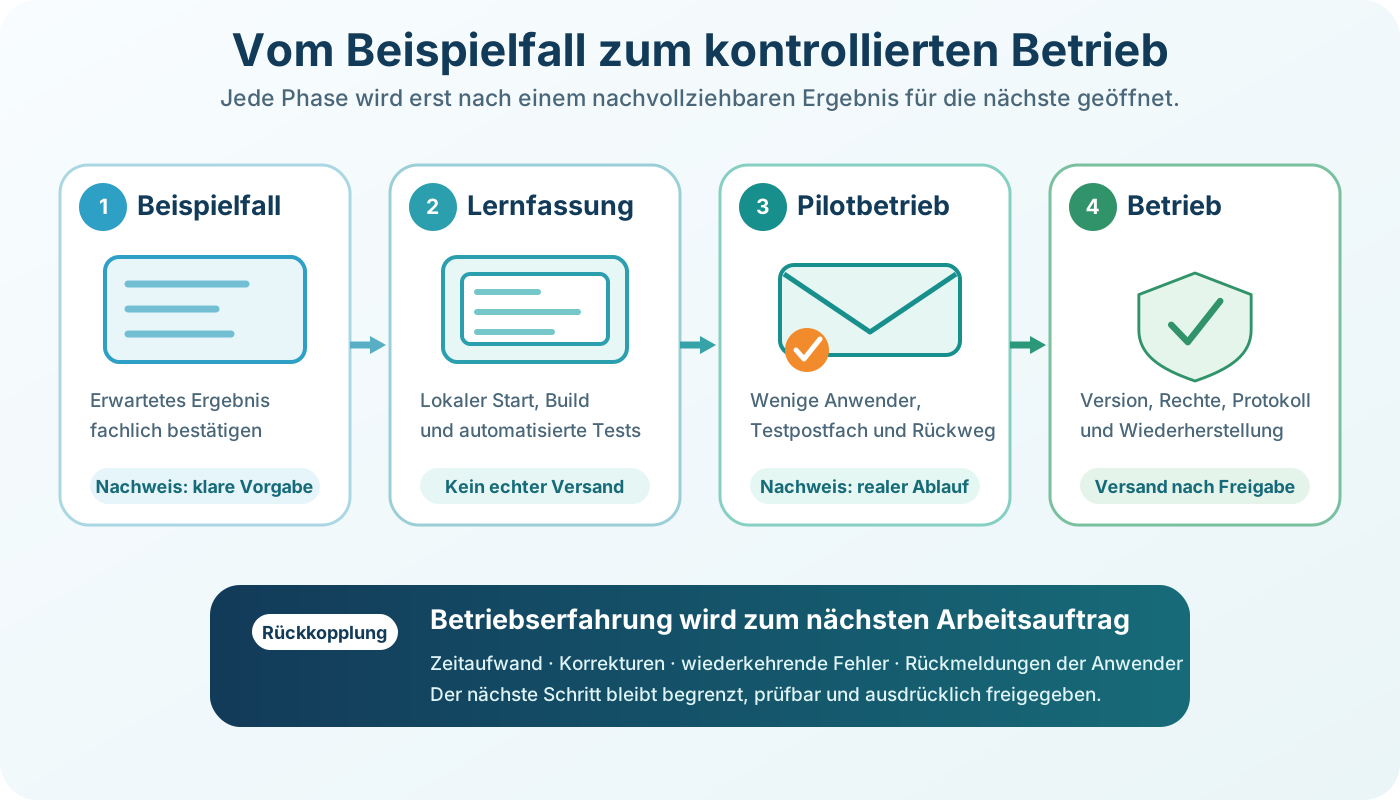
Beginnen Sie mit wenigen Anwendern und einem begrenzten Umfang. Klären Sie, wie Fehler gemeldet werden und wie die bisherige Bearbeitung bei einer Störung weitergeführt werden kann.
Für die Einführung wird ein veröffentlichter Programmstand bereitgestellt. Der Fachanwender erhält eine Startverknüpfung für den lokalen Betrieb oder eine feste Anwendungsadresse bei zentralem Hosting. Die technische Betreuung richtet Anmeldung, HTTPS und Berechtigungen passend dazu ein; dotnet watch bleibt ein Entwicklungswerkzeug. 79
Halten Sie Programmversion, Vorlagenversion und Startanleitung fest. Zum Probelauf gehört die Wiederherstellung eines gespeicherten Vorgangs. Erfüllen Sie vor der Freigabe die zu Beginn vereinbarten Betriebsregeln.
Die erste produktive Fassung bereitet HTML-E-Mails vor und versendet sie nach Bestätigung durch einen Mitarbeiter. Dieser prüft die Lieferantenadresse, den Rechnungsbezug und den sichtbaren Nachrichtentext. Die Übergabe an den Versanddienst bleibt beim Vorgang nachvollziehbar. Eine eingegangene Berichtigung wird dem ursprünglichen Vorgang zugeordnet; die Buchhaltung beurteilt anschließend die weitere Behandlung.
Erfassen Sie Zeitaufwand, Korrekturen und wiederkehrende Fehler. Besprechen Sie mit den Anwendern, welche Schritte helfen und wo zusätzlicher Aufwand entsteht. Daraus ergibt sich der nächste begrenzte Arbeitsauftrag.
Wissen im Unternehmen aufbauen
„Die Fähigkeit, schneller zu lernen als die Konkurrenz, ist vielleicht der einzige dauerhafte Wettbewerbsvorteil.“
— Arie de Geus, eigene Übersetzung. 80
Nutzen Sie das Projekt für den Wissenstransfer. Ein gefundener Fehler wird mit seinem Beispielfall und einem passenden Test festgehalten. Eine bewährte Arbeitsweise erhält eine kurze Anleitung. Ein Kollege sollte die Anwendung einrichten und einen Vorgang ohne Hilfe des ursprünglichen Entwicklers bearbeiten können.
Wiederkehrende Aufgaben lassen sich als Skills bereitstellen. Ein Skill bündelt Anweisungen, ergänzende Materialien und gegebenenfalls Skripte. Dafür eignen sich etwa die Erstellung eines Planning Briefs oder die Prüfung einer Änderung nach den vereinbarten Projektregeln. 81
Verbindliche Anforderungen, fachliche Entscheidungen und Arbeitsweisen bleiben in der gemeinsamen Projektablage. Persönliche Erinnerungen eines AI-Dienstes können die Zusammenarbeit ergänzen; das Unternehmen benötigt sein Wissen auch unabhängig vom einzelnen Chatverlauf.
Planen Sie kurze gemeinsame Durchsichten ein. Besprechen Sie, welche Anforderung unklar war, welche Prüfung einen Fehler gefunden hat und welche Aufgabe eine weitere Person übernehmen kann. Eine lernende Organisation macht solche Erfahrungen für weitere Mitarbeiter und Aufgaben nutzbar.
Vom Einzelprojekt zur gemeinsamen Arbeitsumgebung
Der eigenständige Weg verlangt technische Übung. Dateien zuordnen, Programme einrichten, Befehle ausführen und Fehler untersuchen bleiben Aufgaben, auch wenn Codex einen großen Teil des Quellcodes erstellt.
Mit der regelmäßigen Nutzung benötigen die fachlich Beteiligten eine Arbeitsumgebung, in der sie Vorgänge übernehmen, Rückfragen beantworten und Ergebnisse freigeben können. Die technische Betreuung braucht nachvollziehbare Abläufe für Änderungen, Prüfungen und Störungen. Vorhandene Apps, Framework-Bausteine, Tools und Skills können den Aufwand für weitere Prozesse verringern.
Professionelle Unterstützung kann bereits beim ersten Prozess sinnvoll sein. Das Unternehmen entscheidet, wie viel Entwicklungsarbeit es selbst übernimmt. Fachliche Anforderungen, Prüffälle und Erfahrungen aus dem Pilotbetrieb bilden in jedem Fall eine Grundlage für die weitere Automatisierung.
Schlussbemerkungen
Die genannten Produkte sind konkrete Beispiele für den beschriebenen Arbeitsweg. Die vorgeschlagenen Rechnerausstattungen und Prozessschritte sind redaktionelle Vorschläge; sie ersetzen keine Erprobung mit der eigenen Anwendung. Preise, Lieferbarkeit, Lizenzen und technische Unterstützung sind vor einer Anschaffung erneut zu prüfen.
-
CNIL: Identify personal data ‒ Anonymisierung und Pseudonymisierung.↩↩
-
Europäischer Datenschutzausschuss: Internationale Datenübermittlungen.↩
-
DSGVO: Verordnung (EU) 2016/679, insbesondere Art. 5, 6, 28 und Kapitel V.↩
-
Europäische Kommission: AI Act ‒ Anwendungsbereiche, Transparenz und zeitliche Geltung.↩
-
OpenAI: Windows app ‒ Einrichtung und native Arbeitsumgebung.↩↩↩
-
§ 14 Abs. 4 und § 15 Abs. 1 UStG: Rechnungsangaben und Vorsteuerabzug. Ergänzend: § 15 UStG.↩
-
§ 31 Abs. 2 und 5 UStDV: eindeutige Bestimmbarkeit der Beteiligten und Rechnungsberichtigung.↩
-
Microsoft: ASP.NET Core Blazor ‒ C#, HTML, CSS und serverseitige Interaktivität.↩↩
-
GitHub: Hello World ‒ Repository, Änderungen und Review.↩↩↩↩
-
Microsoft: Verwalten des aktuellen Speicherorts in PowerShell.↩
-
JSON Schema: What is JSON Schema? ‒ Aufbau, Datentypen und Validierung.↩
-
Lenovo PSREF: ThinkPad P16v Gen 3 Intel ‒ technische Daten, insbesondere Seiten 2–3.↩
-
Apple: Mac mini mit M5 Pro ‒ Leistung und Einsatz für anspruchsvolle Entwicklungsaufgaben.↩
-
Parallels: Desktop Pro ‒ Editionen und Entwicklungsfunktionen.↩
-
Microsoft: Optionen für Windows 11 auf Macs mit Apple-Prozessoren ‒ einschließlich Lizenzierung.↩
-
UTM: Funktionen und Einschränkung der Windows-Grafikbeschleunigung. Ergänzend: Windows-Installationsanleitung.↩
-
OpenAI: ChatGPT Business ‒ Übersicht und Mindestanzahl der Abonnements.↩
-
Microsoft: .NET unter Windows installieren ‒ einschließlich WinGet-Paketkennungen.↩↩
-
WinGet-Paketdefinitionen im Microsoft-Repository: Windows Terminal, PowerShell, Git, GitHub Desktop, GitHub CLI, Visual Studio Code, .NET SDK 10, Pandoc und KeePassXC. Paketkennungen am 16. September 2026 abgeglichen; Installationsbefehle in dieser Redaktion nicht auf Windows ausgeführt.↩
-
Microsoft: WinGet install ‒ Paketkennung, exakte Auswahl und Paketquelle.↩
-
GitHub Desktop: Änderungen vergleichen und Projektstände verwalten.↩↩
-
GitHub CLI: gh repo create ‒ privates Repository aus einem lokalen Projekt erstellen.↩↩
-
KeePassXC: Passwortmanager und unterstützte Betriebssysteme.↩
-
Microsoft: Blazor-Werkzeuge und Projektvorlagen ‒ .NET CLI, interaktive Serverdarstellung und lokaler Start.↩↩↩
-
Microsoft: .NET-Standardvorlagen ‒ Optionen der Blazor Web App.↩↩
-
OpenAI: ChatGPT Work and Codex ‒ Arbeitsweisen und Auswahl in der Desktop-App.↩
-
OpenAI: Projects and chats ‒ lokale Projekte und Arbeitsordner.↩↩
-
Microsoft: dotnet watch ‒ Projektpfad, Browserstart und erneutes Laden.↩
-
Europäischer Datenschutzausschuss: Personenbezogene Daten schützen ‒ Hinweise zu Anonymisierung.↩
-
Adobe: PDF bereinigen und verborgene Informationen entfernen.↩
-
Bundesministerium der Finanzen: Fragen und Antworten zur E-Rechnung.↩
-
Microsoft: Microsoft 365 für Unternehmen ‒ Tarifvergleich.↩↩
-
Pandoc: User’s Guide ‒ DOCX als Eingabe, HTML als Ausgabe und Grenzen der Formatübernahme.↩↩
-
Microsoft Graph: sendMail ‒ HTML-Nachrichten, Mail.Send und Annahme des Versandauftrags.↩↩↩
-
Microsoft: Ablauf des E-Mail-Versands über Microsoft Graph und Exchange Online.↩↩
-
Microsoft Graph: Zugriff im Namen eines angemeldeten Benutzers ‒ Anwendungsregistrierung, Anmeldung und Zustimmung.↩↩
-
Microsoft Playwright für .NET: Installation und Browsertests.↩
-
Microsoft Playwright für .NET: Bedienelemente über Test-IDs finden.↩
-
Microsoft: dotnet run ‒ Entwicklungsausführung und Abgrenzung zur Veröffentlichung.↩